 GTÜ MF · Petition System — Guide
Download as PDF
Print
All guides
Türkçe
Sign-in page
GTÜ Faculty of Engineering Student Petition System · mfdilekce.gtu.edu.tr
Bu kılavuz; öğrenci dilekçelerinde görüşü ya da onayı istenen danışmanlar ve yaz öğretimi başvurularında ders denkliği onaylayan öğretim üyeleri içindir. Bir bölüm kurulunda (mazeret, intibak, staj komisyonu) üyeyseniz Kurul ve Komisyon Üyeleri Kılavuzuna da bakın.
Sistemde öğrenci dilekçesini doldurup belgelerini yükler. Dilekçe türü danışman adımı içeriyorsa dilekçe bölüme ve size aynı anda düşer, size e-posta gider. Görüşünüzü ya da onayınızı sistemden verirsiniz; kağıt form imzalamanız gerekmez. Resmî formdaki danışman bölümü sistem tarafından doldurulur.
mfdilekce.gtu.edu.tr adresinde GTÜ hesabıyla giriş düğmesine basıp GTÜ e-posta adresiniz ve parolanızla girin. Danışmanlık ve öğretim üyesi hesapları akademik personel listesinden açılır; giremiyorsanız bölüm sekreterinize ya da Dekanlığa bildirin.
Üst menüde size göre şu bağlantılar bulunur:
Sağ üstte adınızın altında Kılavuz, E-posta: açık, Geri bildirim ve dil geçişi (English / Türkçe) bağlantıları vardır.
Görüşünüz, onayınız ya da kurul incelemeniz beklendiğinde sistem GTÜ e-posta adresinize ileti gönderir. İletideki bağlantı doğrudan ilgili dilekçeyi açar. E-postalar sistemde seçtiğiniz dilde (Türkçe ya da İngilizce) gelir.
E-postaları istemiyorsanız sağ üstteki E-posta: açık bağlantısına tıklayıp E-posta bildirimlerini al kutusunun işaretini kaldırın ve kaydedin. Bildirimleri kapatsanız da bekleyen işleriniz sisteme girdiğinizde listenizde görünür; danışmana tanınan süre değişmez.
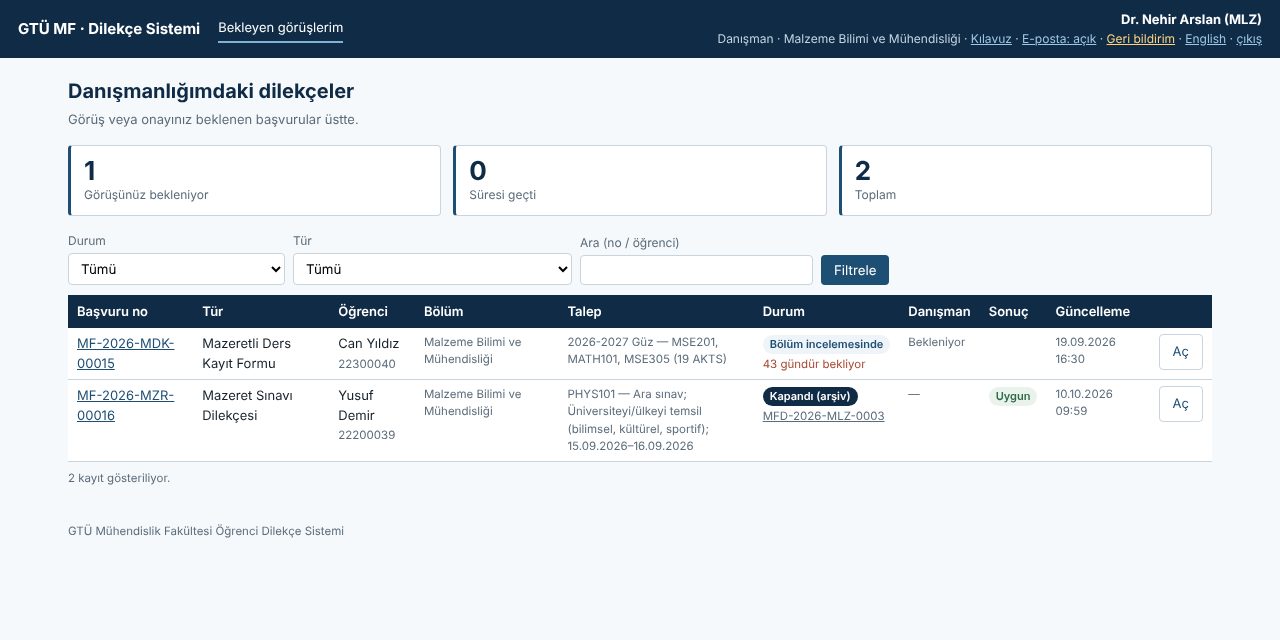
Dilekçeyi açtığınızda öğrencinin bilgileri, formun içeriği, yüklediği belgeler ve süreç geçmişi görünür. Belgeyi açmak için ek adına tıklayın. Sayfanın altındaki Dilekçeyi PDF olarak indir (belgeleriyle) bağlantısı her şeyi tek dosyada verir.
İşleminiz Yapabilecekleriniz — Danışman kutusundadır:
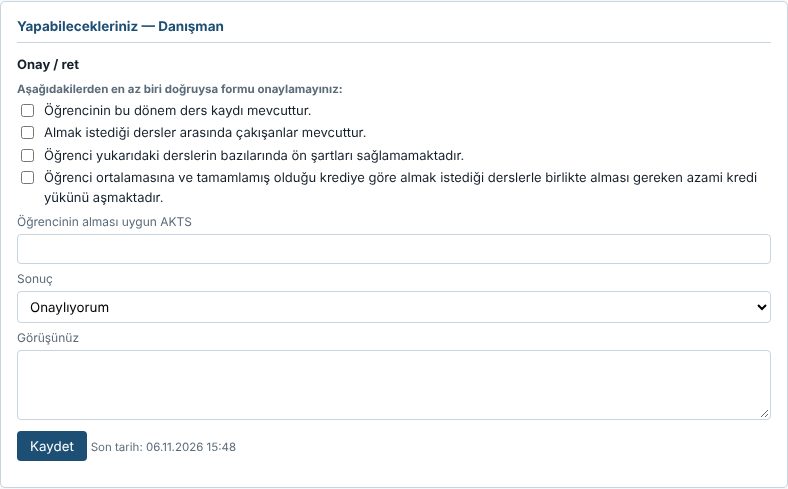
Kaydettiğinizde görüşünüz dilekçeye ve resmî forma işlenir, bölüm sekreterine (gerekiyorsa bölüm başkanına) e-posta gider. Kaydedilen görüş sonradan değiştirilemez; yanlışlık olursa bölüm sekreterine bildirin.
| Tür | Danışmanın işi |
|---|---|
| Mazeretli Ders Kayıt Formu | Onay / ret (kontrol listesi ve uygun AKTS ile). Ardından bölüm başkanı onaylar. |
| Ders Ekleme-Çıkarma Formu | Onay / ret (kontrol listesi ve uygun AKTS ile). Ardından bölüm başkanı onaylar. |
| Mazeretli Kayıt Dondurma Dilekçesi | Onay / ret. Ardından bölüm başkanı onaylar. |
| Yaz Öğretimi Dilekçesi (GTÜ Dışından) | Onay / ret. Her ders için ayrıca dersi veren öğretim üyesinin denklik onayı alınır. |
| Diğer türler | Danışman adımı yoktur. Bölüm gerekli görürse görüşünüzü isteyebilir; bu durumda da e-posta alırsınız. |
Danışmana tanınan süre (şu an 5 gün) dilekçenin işlemler kutusunda Son tarih olarak yazar. Süre dolarsa bu durum süreç geçmişine kaydedilir ve dilekçe danışman görüşü beklenmeden bölümde işlenmeye devam eder. Süre geçtikten sonra görüş verilemez.
Öğrenci yaz öğretiminde başka bir üniversiteden alacağı dersin, sizin GTÜ'de verdiğiniz dersin karşılığı sayılmasını isteyebilir. Öğrencinin formda yazdığı öğretim üyesi e-posta adresi sizinkiyle eşleşirse size e-posta gider ve menüde Ders onaylarım çıkar.
Bütün derslerin onayı tamamlanınca dilekçe bölümde üst yazıya alınabilir. Sisteme giremiyorsanız onayınızı bölüm sekreterine e-postayla iletebilirsiniz; sekreter onayınızı sisteme elle işler.
Bölüm kurullarında (Mazeret Sınav Komisyonu, İntibak Komisyonu, Staj Komisyonu, Bölüm Başkanı ve Yardımcıları) üyeyseniz menüde Kurullarım görünür. Kurul işleri için Kurul ve Komisyon Üyeleri Kılavuzuna bakın. Bölüm başkanı ya da başka bir görevi olan öğretim üyeleri danışmanlık ekranına menüdeki Danışmanlık bağlantısından ulaşır.
Öğrenci dilekçesini geri çekmiş, süre dolmuş ya da görüşünüz zaten kaydedilmiş olabilir. Süreç geçmişinde ne olduğu yazar.
Danışman eşlemesi dönem başında ÖBS listesinden yüklenir. Yanlışlığı bölüm sekreterine ya da Dekanlığa bildirin.
Kaydedilen görüş değiştirilemez. Bölüm sekreterine bildirin; gerekirse bölüm sizden yeniden görüş isteyebilir.
Sağ üstteki Geri bildirim bağlantısından yazın; isterseniz ekran görüntüsü ekleyin.
Screenshots were taken with test data; names and numbers are not real. You can report anything missing or wrong in the guide using the Feedback link in the system.