GTÜ Faculty of Engineering Student Petition System · mfdilekce.gtu.edu.tr
This guide is currently available in Turkish only. An English version is being prepared.
Contents
Bu kılavuz, bölümlerden gelen dilekçeleri Fakülte Yönetim Kurulu (FYK) gündemine hazırlayan ve kararları sisteme işleyen dekanlık görevlileri içindir.
Dekanlık staj görevlisinin staj fişi adımları da bu kılavuzdadır.
Dilekçeler dekanlığa üç yoldan gelir:
Bölüm üst yazısıyla: mazeret sınavı, intibak, yaz öğretimi, kayıt dondurma, mazeretli ders kaydı, ders ekleme-çıkarma ve bölümün dekanlığa ilettiği genel dilekçeler.
Bölüm sekreteri aynı türden dilekçeleri tek bir EBYS üst yazısında toplar ve EBYS sayısını girince dilekçeler dekanlığa geçer.
Öğrenci İşleri'nden: tek ders sınavı başvuruları.
Doğrudan öğrenciden: ek sınav başvuruları.
Her durumda dilekçe Dekanlık incelemesinde olarak gelir. Siz gündeme alırsınız, karar verilince kararı işlersiniz; öğrenciye her adımda e-posta gider.
Giriş ve menü
mfdilekce.gtu.edu.tr adresinde GTÜ hesabıyla giriş düğmesiyle girin. Menünüzde şunlar bulunur:
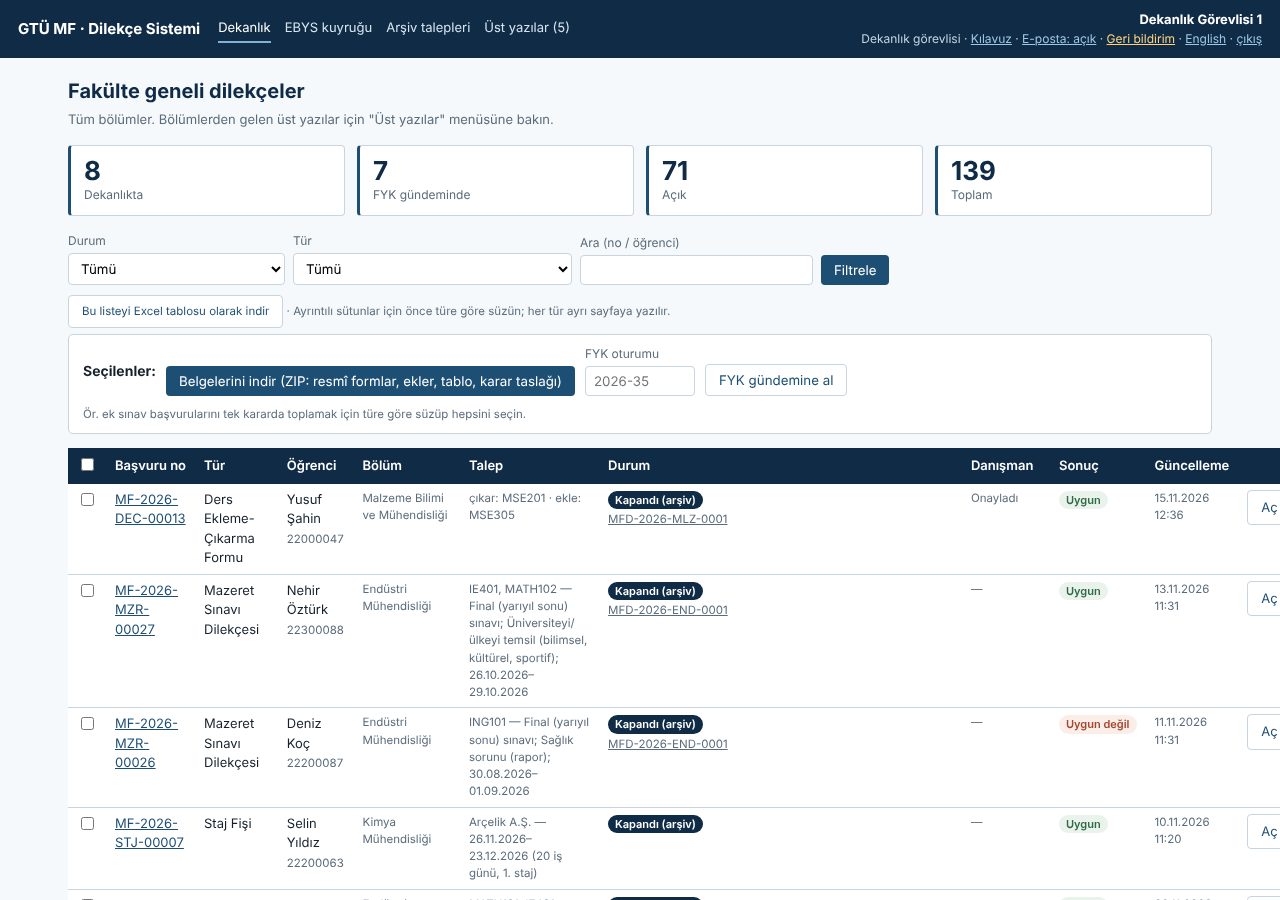
Dekanlık: fakültedeki bütün dilekçeler (süzgeç, Excel, toplu işlemler).
EBYS kuyruğu: sistemin EBYS'ye gönderdiği evrakın durumu (EBYS bağlantısı kurulunca kullanılacak).
Belgelerini indir: seçilen dilekçelerin resmî formlarını, eklerini, tabloyu ve karar taslağını tek ZIP dosyasında indirir.
FYK oturumu kutusuna oturum numarasını (ör. 2026-35) yazıp FYK gündemine al: seçilenlerden dekanlık incelemesinde olanları o oturumun gündemine alır.
Örneğin bir oturumdaki bütün ek sınav başvurularını tek kararda toplamak için türe göre süzün, hepsini seçin ve gündeme alın.
Üst yazılar
Üst yazılar ekranı bölümlerden gelen yazıları kodu, konusu, bölümü, dilekçe sayısı ve EBYS sayısıyla listeler. Kod, EBYS sayısı ya da öğrenciyle arayabilirsiniz.
Her yazının kodu MFD-YIL-BÖLÜM-SIRA biçimindedir; FYK karar sisteminde (mfkurul) gündem bu kodla oluşturulabilir.
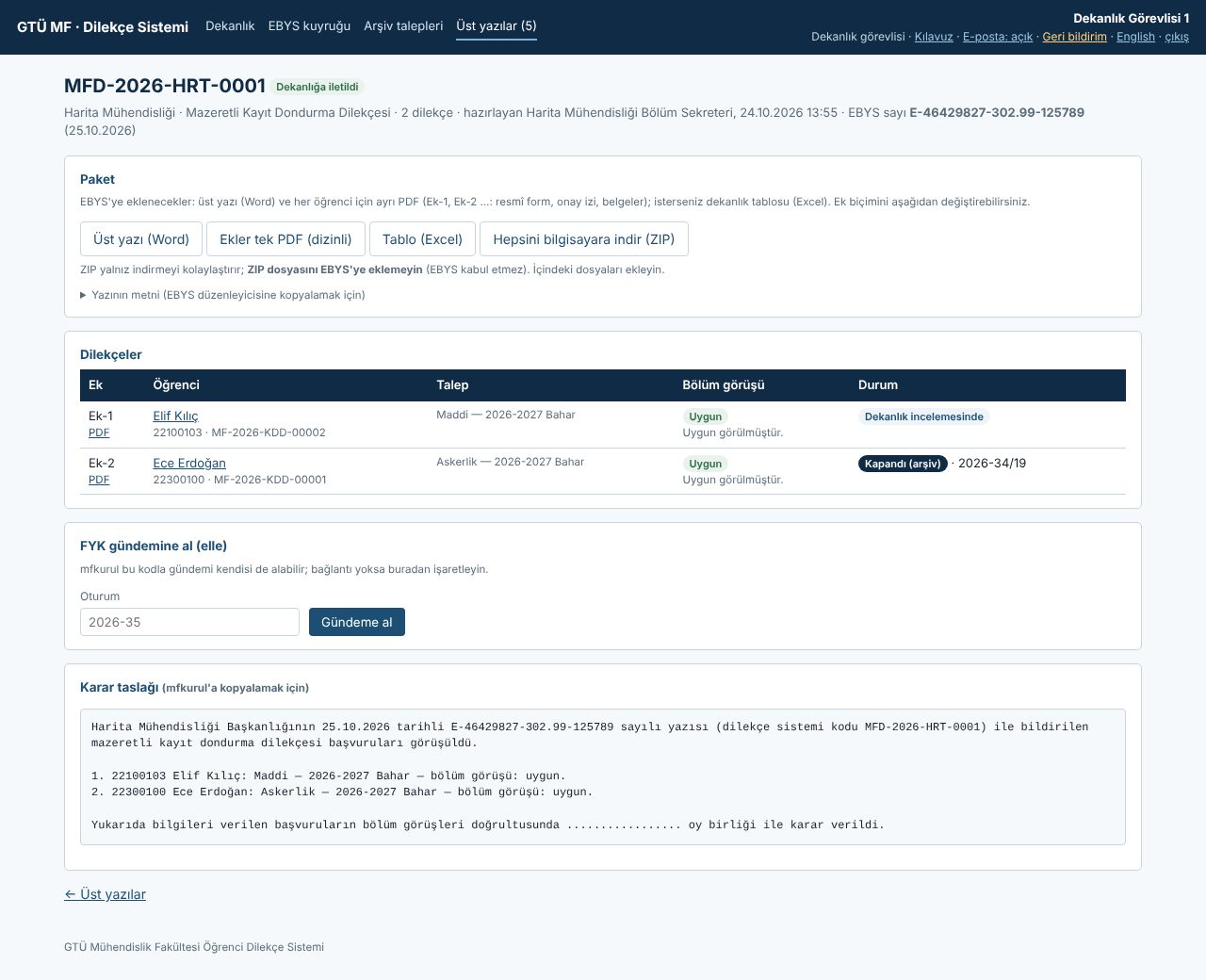
Bölümden gelen bir üst yazı: paket, dilekçeler ve bölüm görüşleri, gündeme alma ve karar taslağı.
Paket: üst yazı (Word), ekler tek PDF (dizinli), tablo (Excel) ya da hepsi tek ZIP. Dilekçe tablosundaki PDF bağlantısı yalnız o öğrencinin ekini indirir.
Dilekçeler: her öğrencinin talebi, bölüm görüşü ve dilekçenin güncel durumu.
FYK gündemine al (elle): oturum numarasını yazıp Gündeme al düğmesine basarak yazıdaki bütün dilekçeleri gündeme alırsınız.
Karar taslağı: yazıdaki dilekçeler için hazır karar metni. FYK karar sistemine kopyalayıp kullanabilirsiniz.
Tek bir dilekçeyi işleme
Dilekçeyi listeden Aç düğmesiyle açın. Formun içeriği, belgeler, danışman, başkan, kurul ve bölüm görüşleri ile süreç geçmişi görünür.
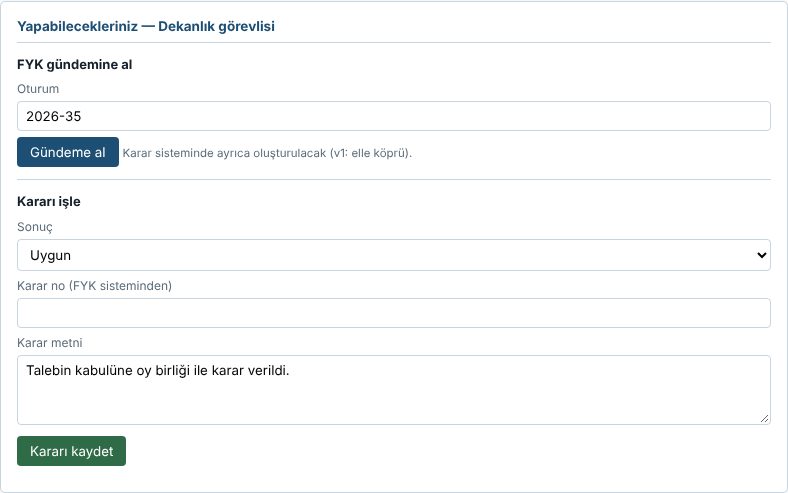
İşlemleriniz Yapabilecekleriniz — Dekanlık görevlisi kutusundadır:
Dekanlık incelemesindeki bir dilekçe: gündeme alma, kararı işleme ve karar taslağı metni.
FYK gündemine al
Oturum numarasını yazıp Gündeme al düğmesine basın. Dilekçe FYK gündeminde durumuna geçer, öğrenciye e-posta gider.
Kararı işle
FYK kararı verildikten sonra dilekçeyi açın.
Sonuç olarak Uygun ya da Uygun değil seçin.
Karar no kutusuna FYK karar sistemindeki numarayı (ör. 2026-35/12) yazın.
Karar metnini düzenleyin.
Kararı kaydet düğmesine basın.
Öğrenciye kararın sonucu ve numarası e-postayla bildirilir; dilekçe Karar verildi olarak görünür.
Kutunun altındaki Karar taslağı metni tek dilekçe için hazırlanmış metindir; FYK karar sistemine kopyalanabilir.
Kararı işlemek geri alınamaz ve öğrenciye hemen e-posta gider. Sonucu ve karar numarasını kaydetmeden önce kontrol edin.
Staj fişi (dekanlık staj görevlisi)
Staj görevlisi olarak tanımlıysanız menünüzde Kurullarım çıkar. Staj fişinde iki adım sizdedir:
Ön kontrol: öğrenci fişi gönderince ilk size gelir. Uygun — bölüm staj komisyonuna ilet ya da Uygun değil — öğrenciye düzeltmeye gönder seçersiniz.
Kayıt: bölüm staj komisyonu, bölüm başkanlığı ve dekan yardımcısı onayladıktan sonra fiş yeniden size gelir.
Staj fişi işlendi — süreci tamamla seçince süreç kapanır ve öğrenciye bildirilir.
Karar verme, toplu kaydetme ve incelemeyi bırakma adımları için Kurul ve Komisyon Üyeleri Kılavuzuna bakın.
Fakülte düzeyindeki bir görevde başka bir görevlinin üstlenip bekleyen incelemesini serbest bırakabilirsiniz.
Arşiv paketi (dilekçe dosyası)
Mahkeme ya da denetim için bir öğrencinin dilekçe dosyası istenirse:
Talep Arşiv talepleri ekranında Beklemede görünür. Dekan onaylayınca paket üretilir ve Paketi aç bağlantısı çıkar.
Paket; dilekçeyi, belgeleri, görüşleri, kararı ve süreç geçmişini içerir.
EBYS kuyruğu
Sistem, EBYS (enVision) bağlantısı kurulduğunda bazı yazıları (ör. Öğrenci İşleri'ne bildirim yazısı) EBYS'ye kendisi gönderecek.
EBYS kuyruğu ekranı bu evrakın gönderilme, paraf ve imza durumlarını izlemek içindir; e-imza EBYS'de atılır.
Bağlantı kurulana kadar bu ekranda evrak görünmez ve yazışmalar her zamanki gibi EBYS'de elle yapılır.
Sık sorulan sorular
Bir dilekçe dekanlıkta görünmüyor.
Dilekçe henüz bölümde, kurulda ya da Öğrenci İşleri'ndedir. Arama kutusuna başvuru ya da öğrenci numarasını yazıp durum süzgecini "Tümü" yapın; Durum sütunu nerede beklediğini gösterir.
Üst yazıdaki EBYS sayısı yanlış girilmiş.
Bölüm, sayıyı girdikten sonra yazıyı değiştiremez. Düzeltme için sistem yöneticisine bildirin.
Yanlış kararı işledim.
İşlenen karar ekrandan değiştirilemez. Sistem yöneticisine bildirin; öğrenciye ayrıca bilgi verilmesi gerekebilir.
Screenshots were taken with test data; names and numbers are not real. You can report anything missing or wrong in the guide using the Feedback link in the system.
 GTÜ MF · Petition System — Guide
Download as PDF
Print
All guides
Türkçe
Sign-in page