 GTÜ MF · Petition System — Guide
Download as PDF
Print
All guides
Türkçe
Sign-in page
GTÜ Faculty of Engineering Student Petition System · mfdilekce.gtu.edu.tr
Bu kılavuz, bölümüne gelen öğrenci dilekçelerini sistemde işleyen bölüm sekreterleri içindir. Bölüm başkanları da aynı ekranları görür ve aynı işlemleri yapabilir; başkanın ek olarak bir onay adımı vardır.
Sistemde öğrenci dilekçesini doldurup belgelerini yükler. Danışman, komisyon ve bölüm başkanı onaylarını sistemden verir. Bölümün işi; dilekçeyi denetlemek, gerekiyorsa eksik belge istemek, sonra aynı türden dilekçeleri tek bir EBYS üst yazısıyla dekanlığa iletmektir. Üst yazı, ekleri ve tablo sistem tarafından hazırlanır; size EBYS'ye yüklemek ve sayısını sisteme girmek kalır.
mfdilekce.gtu.edu.tr adresinde GTÜ hesabıyla giriş düğmesine basıp GTÜ e-posta adresiniz ve parolanızla girin. Hesabınızı fakülte yöneticisi tanımlar; giremiyorsanız Dekanlığa bildirin. (Deneme döneminde ortak parola girip listeden hesabınızı seçersiniz.)
Üst menüde şunlar bulunur:
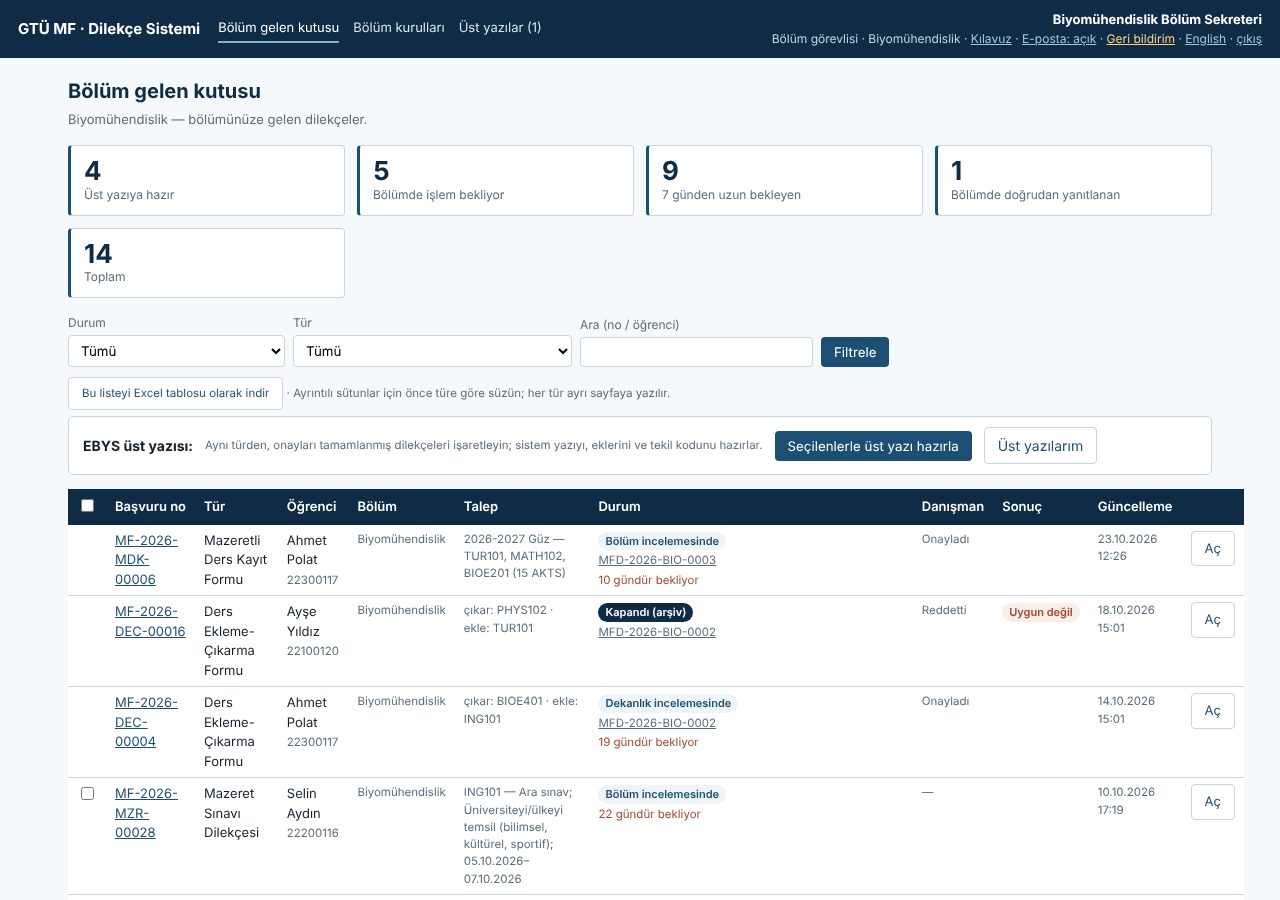
| Tür | Bölüme gelmeden / bölümdeyken | Bölümün son adımı |
|---|---|---|
| Mazeret Sınavı | Önce bölüm mazeret sınav komisyonuna gider. Komisyondan bir üye kararını verince dilekçe gelen kutunuza düşer. | Üst yazıyla dekanlığa (karar FYK) |
| İntibak Başvurusu | Önce bölüm intibak komisyonuna gider. Üye, İntibak Değerlendirme Formunu (FR-0178) sistemde doldurup karar verir. | Üst yazıyla dekanlığa (karar FYK) |
| Yaz Öğretimi (GTÜ dışından) | Her ders için GTÜ'de dersi veren öğretim üyesinin onayı, ardından danışman onayı alınır. | Üst yazıyla dekanlığa |
| Mazeretli Kayıt Dondurma | Danışman onayı (danışmanı varsa), ardından bölüm başkanı onayı. | Üst yazıyla dekanlığa |
| Mazeretli Ders Kayıt, Ders Ekleme-Çıkarma | Danışman onayı (resmî formdaki kontrol listesiyle), ardından bölüm başkanı onayı. | Üst yazıyla dekanlığa |
| Öğrenci Dilekçesi (Genel) | Doğrudan bölüme gelir. Gerekirse danışman görüşü ya da bölüm başkanı onayı istersiniz. | Öğrenciye doğrudan cevap ya da üst yazıyla dekanlığa |
| Tek Ders Sınavı | Öğrenci İşleri'ne, sonra dekanlığa gider. | Bölüm yalnız izler |
| Ek Sınav | Doğrudan dekanlığa gider. | Bölüm yalnız izler |
| Staj Fişi | Dekanlık staj görevlisi → bölüm staj komisyonu → bölüm başkanı ya da yardımcılarından biri → dekan yardımcısı → staj görevlisi. | Bölüm yalnız izler; kurul üyeliklerini güncel tutar |
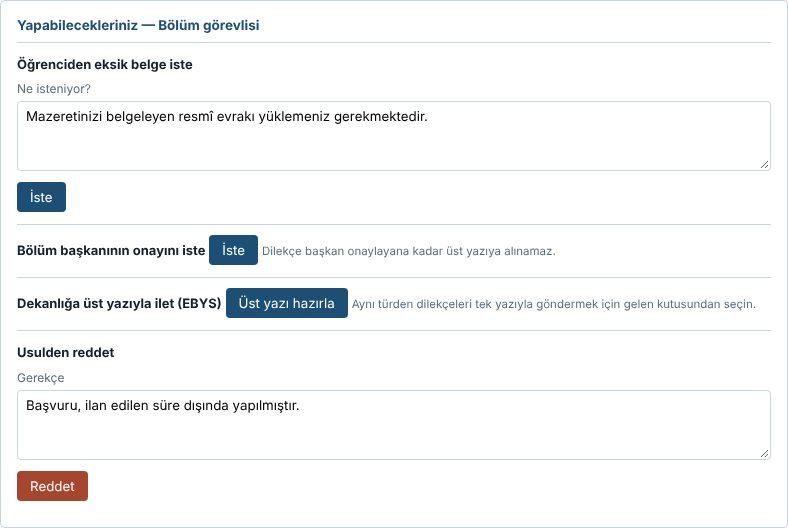
Gelen kutusunda dilekçenin satırındaki Aç düğmesine basın. Ayrıntı sayfasında öğrencinin bilgileri, formun içeriği, yüklenen belgeler, sağda süreç geçmişi ve gönderilen bildirimler bulunur. O aşamada yapabileceğiniz işlemler Yapabilecekleriniz — Bölüm görevlisi kutusunda listelenir. Yalnız o anda geçerli olan işlemler görünür.
Öğrencinin "kayıtlıyım" dediği dersler sistemdeki ÖBS ders kaydı listesinde varsa teyit kendiliğinden yapılır. Bulunamazsa ÖBS ekranından kontrol edip Kayıt teyit edildi ya da Kayıt bulunamadı (usulden red) seçeneğini kaydedin.
Ne istediğinizi açıkça yazıp İste düğmesine basın. Dilekçe Öğrenciden bilgi bekleniyor durumuna geçer ve öğrenciye e-posta gider. Öğrenci belgeyi yükleyince dilekçe gelen kutunuza geri döner.
Türün kendi akışında başkan onayı yoksa ama gerekli görüyorsanız kullanın. Başkan onaylayana kadar dilekçe üst yazıya alınamaz.
Türün akışında danışman adımı olmasa da danışmanın görüşünü isteyebilirsiniz. Dilekçe bu sırada beklemeye alınmaz.
Yaz öğretimi dilekçesinde her ders için dersi veren öğretim üyesine onay isteği gider. Öğretim üyesi sisteme giremiyorsa onayını e-postayla alıp bu işlemle kaydedin.
Yalnız bölümün karar verebildiği türlerde (genel dilekçe) çıkar. Sonucu ("Talep karşılandı" ya da "Talep karşılanamadı") ve cevap metnini yazıp Cevapla ve kapat düğmesine basın. Dilekçe bölümde kapanır, öğrenciye e-posta gider.
Dilekçe incelemeye alınamayacaksa (ör. süre dışında verildiyse) gerekçeyi yazıp Reddet düğmesine basın. Dilekçe kapanır, gerekçe öğrenciye e-postayla bildirilir. Bu işlem geri alınamaz.
Onayları tamamlanan dilekçe dekanlığa üst yazıyla gider. Tek dilekçe için ayrıntı sayfasındaki Üst yazı hazırla düğmesini kullanabilirsiniz. Ama aynı türden birden çok dilekçeyi gelen kutusundan seçip tek yazıyla göndermeniz önerilir. Düğmenin yanında bekleyen adım varsa ("Bekleyen: danışman onayı" gibi) yazar.
Sayfanın altında dilekçenin belgeleriyle birlikte PDF'i ve sistemin doldurduğu resmî form (Word, PDF) bulunur. İntibak başvurularında komisyonun doldurduğu değerlendirme formuna da buradan ulaşılır.
Sistem; üst yazıyı, her öğrenci için bir ek PDF'i (resmî form, dilekçe özeti ve onay izi, öğrencinin belgeleri) ve dekanlık için Excel tabloyu hazırlar. Her yazıya MFD-YIL-BÖLÜM-SIRA biçiminde tekil bir kod verilir (ör. MFD-2026-BIL-0005). Dekanlık gündemi bu kodla oluşturur.
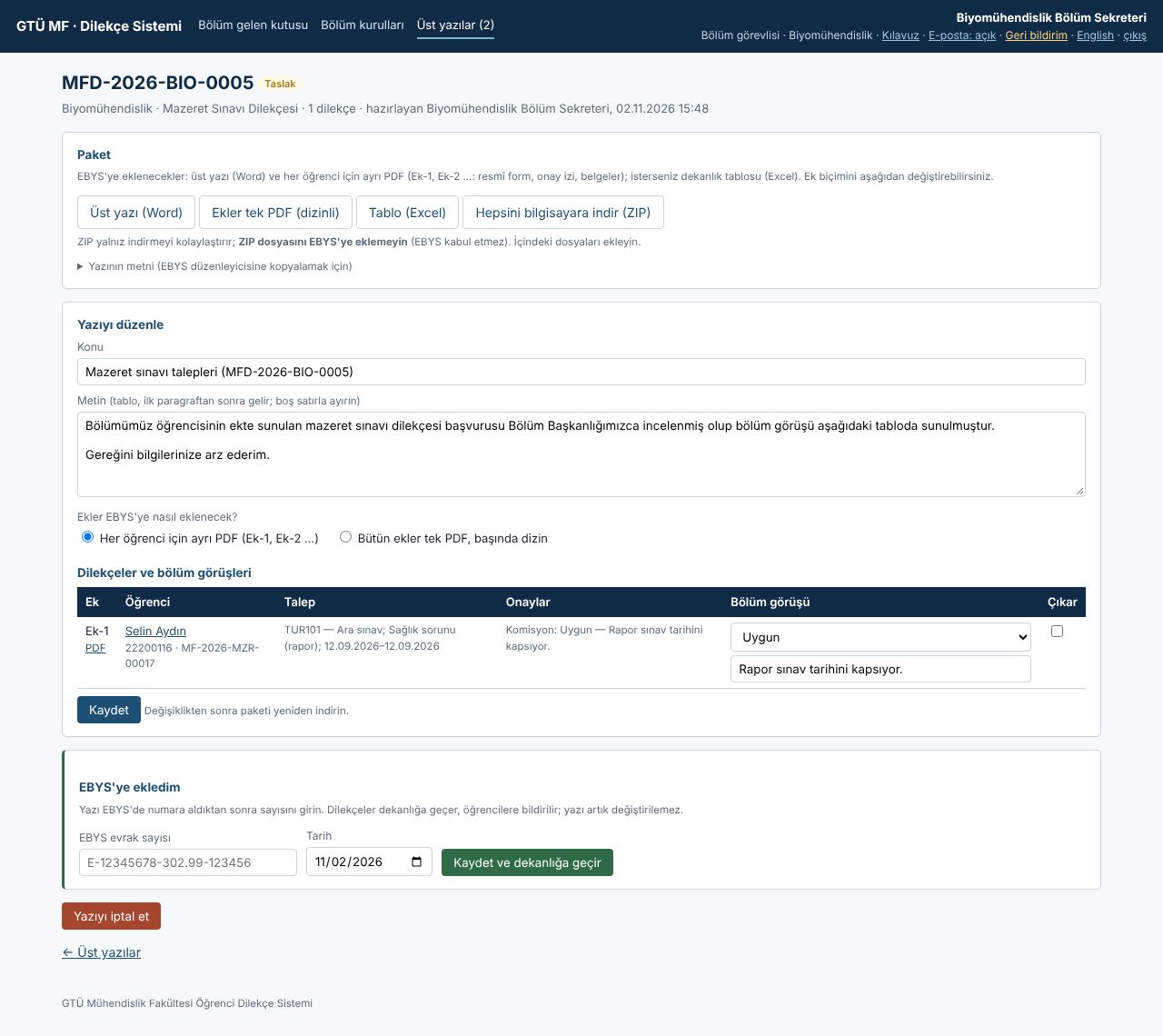
Paket kutusunda:
Yazıyı ve eklerini EBYS'de her zamanki gibi oluşturun.
Yazı EBYS'de sayı aldıktan sonra EBYS'ye ekledim kutusuna evrak sayısını ve tarihini yazıp Kaydet ve dekanlığa geçir düğmesine basın. Dilekçeler dekanlığa geçer, öğrencilere "dilekçeniz dekanlığa iletildi" e-postası gider. Bu adımdan sonra yazı değiştirilemez.
Yazıyı bütünüyle vazgeçmek için Yazıyı iptal et düğmesini kullanın; dilekçeler gelen kutusuna döner. Daha önce hazırladığınız yazıları menüdeki Üst yazılardan izleyebilirsiniz.
Mazeret ve intibak başvuruları ile staj fişleri bölüm kurullarında incelenir. Kurula gelen her başvuru bütün üyelere e-postayla bildirilir. Başvuruyu yalnız bir üye üstlenip karara bağlar. Kararla birlikte başvuru bir sonraki aşamaya ya da bölüme geçer.
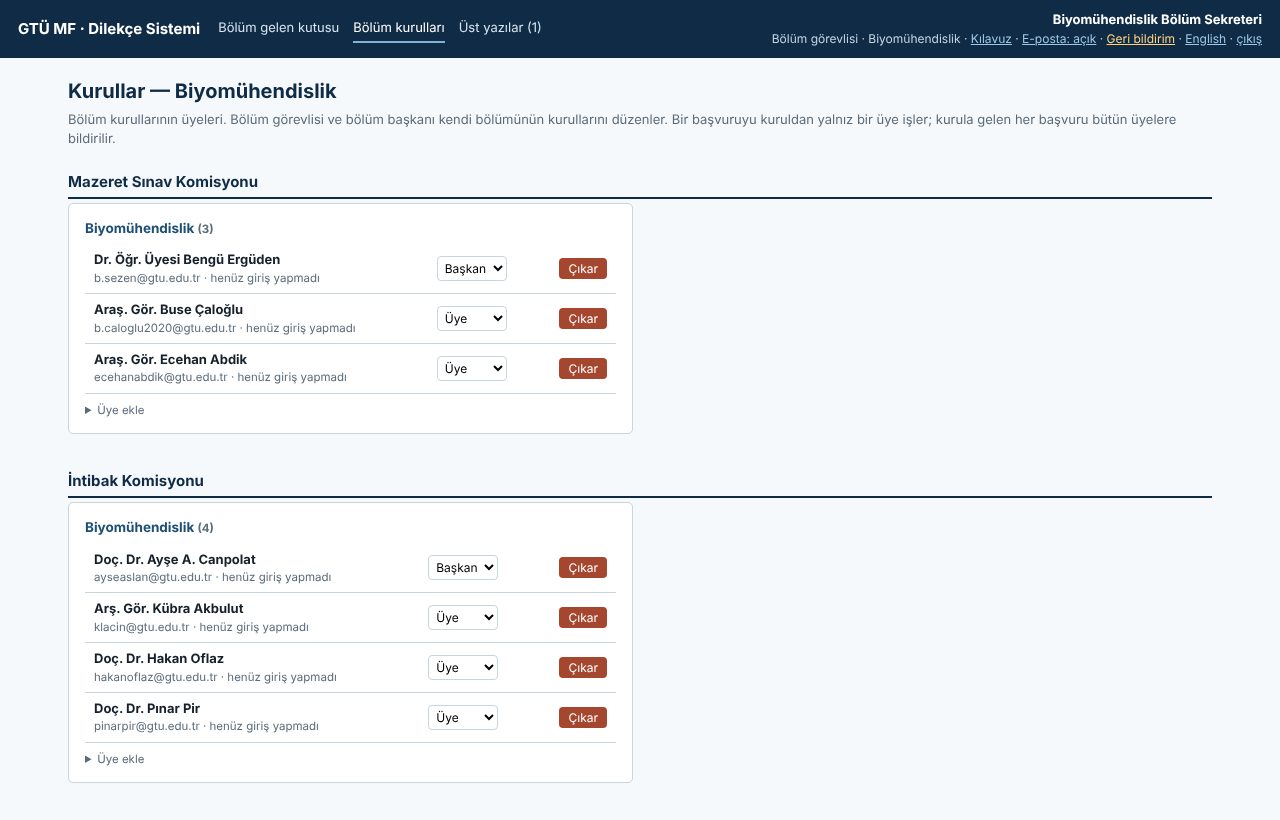
Bölüm kurulları ekranında bölüm sekreteri ve bölüm başkanı kendi bölümünün kurullarını düzenler:
Bir başvuru kurulda beklerken, ayrıntı sayfasında hangi üyenin üstlendiği görünür. Gerekirse üstlenilmiş incelemeyi serbest bırakarak başka bir üyenin almasını sağlayabilirsiniz.
Dilekçeler dekanlıkta FYK gündemine alınır ve karar sisteme işlenir. Bu adımları gelen kutusundaki durum sütunundan izleyebilirsiniz: Dekanlık incelemesinde → FYK gündeminde → Karar verildi / Kapandı (arşiv). Öğrenciye her adımda e-posta gider.
Dilekçeyi açın; Dekanlığa üst yazıyla ilet satırında neyin beklendiği yazar (ör. danışman onayı, kurul kararı, öğrenciden istenen belge). Bekleyen adım tamamlanınca kutu çıkar.
EBYS sayısını girmediyseniz yazıda o dilekçenin Çıkar kutusunu işaretleyip kaydedin. Bütün dilekçeler çıkarılırsa yazı iptal olur.
Sayı girildikten sonra yazı değiştirilemez. Dekanlığa bildirin.
Öğrenci bilgileri her dönem ÖBS listesinden yüklenir. Yanlışlığı Dekanlığa bildirin.
Her sayfanın sağ üstündeki Geri bildirim bağlantısından yazın; isterseniz ekran görüntüsü ekleyin.
Screenshots were taken with test data; names and numbers are not real. You can report anything missing or wrong in the guide using the Feedback link in the system.