 GTÜ MF · Petition System — Guide
Download as PDF
Print
All guides
Türkçe
Sign-in page
GTÜ Faculty of Engineering Student Petition System · mfdilekce.gtu.edu.tr
Bu kılavuz, sistemde Yönetici (dekan) rolündeki kişiler (dekan, dekan yardımcıları, fakülte sekreteri) ile Admin (sistem yöneticisi) içindir. Yönetici fakültenin bütün dilekçelerini görür, raporları izler, arşiv paketlerini onaylar ve sistemin ayarlarını yönetir. Admin aynı yönetim ekranlarını kullanır; dekan onayı gerektiren işlemler (arşiv paketi) ve pano yalnız yöneticidedir.
Dilekçe işleme adımları diğer kılavuzlardadır: dekanlık görevlisi, bölüm sekreteri, kurul üyeleri, danışmanlar.
mfdilekce.gtu.edu.tr adresinde GTÜ hesabıyla giriş düğmesiyle girin. Yönetici menüsünde şunlar bulunur:
| Menü | Ne için |
|---|---|
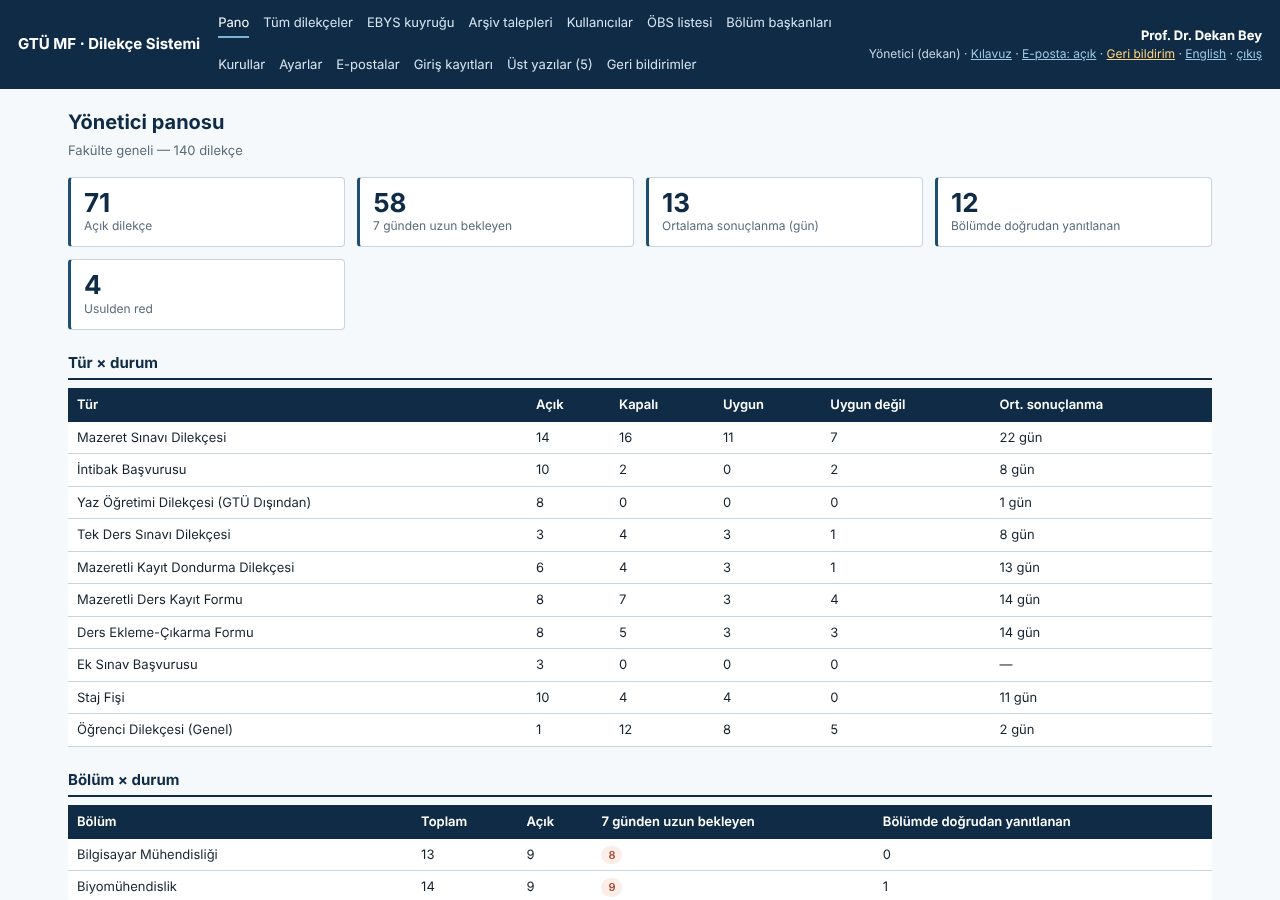
| Pano | Fakülte geneli sayılar, darboğazlar (yalnız yönetici). |
| Tüm dilekçeler | Fakültedeki bütün dilekçeler; süzgeç, Excel ve belge indirme. |
| EBYS kuyruğu | Sistemin EBYS'ye gönderdiği evrakın durumu (EBYS bağlantısı kurulunca). |
| Arşiv talepleri | Dilekçe dosyası taleplerinin onayı (yalnız yönetici). |
| Kullanıcılar | Personel ve öğrenci hesapları, roller. |
| ÖBS listesi | Dönem başında öğrenci listesi ve ders kayıtlarının yüklenmesi. |
| Bölüm başkanları | Her bölümün başkanı. |
| Kurullar | Bütün bölüm kurulları ve fakülte düzeyindeki görevliler. |
| Ayarlar | Dilekçe türlerinin akışı, süreler ve başvuru dönemleri. |
| E-postalar | Gönderilen bildirimler ve gönderim durumu. |
| Giriş kayıtları | Sisteme kimin, ne zaman, nereden girdiği. |
| Üst yazılar | Bölümlerden gelen EBYS üst yazıları. |
| Geri bildirimler | Kullanıcıların hata ve öneri bildirimleri. |
Yönetim ekranlarının üstündeki sekmelerden Personel listesi, Ders kataloğu ve Danışman atamalarına da ulaşılır. Sağ üstteki English bağlantısı arayüzü İngilizceye çevirir; E-posta bağlantısıyla kendi bildirimlerinizi kapatabilirsiniz.
Tüm dilekçeler ekranı dekanlık görevlisinin ekranıyla aynıdır: süzgeçler, Excel'e aktarma ve seçilen dilekçelerin belgelerini ZIP olarak indirme. Her dilekçeyi açıp belgelerini, görüşleri ve süreç geçmişini görebilirsiniz. FYK gündemine alma ve kararı işleme dekanlık görevlisinin işidir.
Staj fişi, bölüm başkanlığı onayından sonra Dekan Yardımcısı onayına gelir. Bu görevle tanımlı kişinin menüsünde Kurullarım çıkar ve e-posta gelir. Onaylıyorum — staj görevlisine ilet ya da Onaylamıyorum — öğrenciye düzeltmeye gönder seçilip Seçilen kararları kaydet ve devret düğmesine basılır. Birden çok fiş tek seferde onaylanabilir. Ayrıntılar için Kurul ve Komisyon Üyeleri Kılavuzuna bakın.
Mahkeme ya da denetim için dekanlık görevlisi bir öğrencinin dilekçe dosyasını talep ettiğinde talep Arşiv talepleri ekranına düşer. Talebin gerekçesini inceleyip Onayla ya da Reddet düğmesine basın. Onaydan sonra dekanlık görevlisi Paketi aç bağlantısıyla dosyaya ulaşır. Kişisel veri içerdiği için paketler yalnız onaylı talep üzerine açılır.
| Rol | Gördüğü |
|---|---|
| Danışman | Danışmanlığındaki öğrencilerin dilekçeleri; kurul üyesiyse Kurullarım; ders onayları. |
| Bölüm görevlisi | Bölüm gelen kutusu, bölüm kurulları, üst yazılar (kendi bölümü). |
| Bölüm başkanı | Bölüm görevlisinin gördükleri ve başkan onayı, staj fişi onayı. |
| Dekanlık görevlisi | Bütün dilekçeler, üst yazılar, FYK gündemi ve kararlar, arşiv talebi. |
| Öğrenci İşleri | Tek ders sınavı başvuruları. |
| Yönetici (dekan) | Bütün ekranlar, pano, arşiv onayı, ayarlar. |
| Admin | Yönetim ekranları ve bütün dilekçeler (teknik yönetim). |
Bölüm başkanları ekranında her bölüme bir başkan atanır; bölümün önceki başkanı öğretim elemanı (danışman) rolüne geçer. Kurullar ekranı bütün bölümlerin mazeret, intibak ve staj komisyonlarını, bölüm başkanı yardımcılarını ve fakülte düzeyindeki görevlileri (Dekanlık Staj Görevlisi, Dekan Yardımcısı (staj onayı)) gösterir. Bölümler kendi kurullarını kendileri düzenler; fakülte düzeyindeki görevleri yönetici belirler.
Ayarlar ekranında her dilekçe türü için şunlar belirlenir:
E-postalar ekranı sistemin gönderdiği bütün bildirimleri alıcı, konu ve durumla listeler. Gönderilemeyen bir iletiyi Yeniden dene ile yeniden gönderebilirsiniz. Kendime deneme iletisi gönder gönderim ayarının çalıştığını sınar. İletiler yalnız @gtu.edu.tr adreslerine gider. Personel kendi bildirimlerini kapatabilir; öğrenciler kapatamaz.
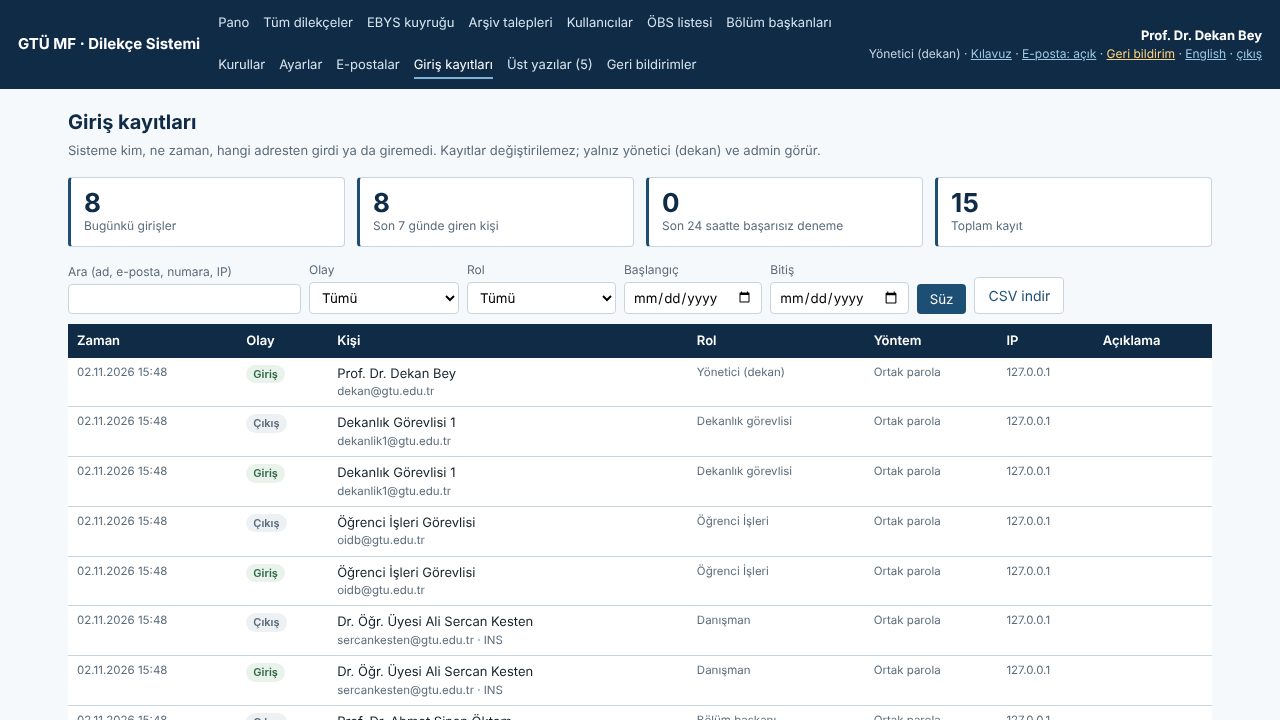
Sisteme her giriş, çıkış ve başarısız giriş denemesi; kişi, rol, zaman, IP adresi, tarayıcı ve giriş yöntemiyle kaydedilir. Kayıtlar değiştirilemez; yalnız yönetici ve admin görür.
Kullanıcıların her sayfadaki Geri bildirim bağlantısıyla gönderdiği hata ve öneriler burada toplanır. Durumu (Yeni, İnceleniyor, Planlandı, Tamamlandı, Yapılmayacak) değiştirip cevap yazabilirsiniz; cevap kullanıcının kendi geri bildirim sayfasında görünür. CSV dökümü ad ve e-posta içermez, geliştirme için paylaşılabilir.
Kullanıcılar ekranında e-postasıyla arayın: hesabı yoksa ekleyin, rolünü ve bölümünü kontrol edin. Giriş kayıtlarında başarısız denemesi ve nedeni görünür.
Danışman atamaları ekranından düzeltin. Değişiklik yeni dilekçeler için geçerli olur.
Panodaki Darboğaz tablosundan aşamayı bulun, Tüm dilekçelerde o duruma süzün. Dilekçeyi açınca hangi kişide ya da kurulda beklediği görünür.
Screenshots were taken with test data; names and numbers are not real. You can report anything missing or wrong in the guide using the Feedback link in the system.