 GTÜ MF · Dilekçe Sistemi — Kılavuz
PDF olarak indir
Yazdır
Tüm kılavuzlar
English
Giriş sayfası
GTÜ Mühendislik Fakültesi Öğrenci Dilekçe Sistemi · mfdilekce.gtu.edu.tr
Mühendislik Fakültesine vereceğiniz dilekçeleri artık bu sistemden veriyorsunuz. Dilekçenizi bir kez doldurup belgelerinizi yüklersiniz. Sonra dilekçenizin hangi aşamada olduğunu, kimin onayladığını ve sonucunu buradan izlersiniz. Islak imza ve kâğıt evrak gerekmez: GTÜ hesabınızla verdiğiniz dilekçe ve sistemdeki onaylar imza yerine geçer.
Girişten sonra Dilekçelerim ekranı açılır. Üst menüde iki bağlantı vardır: Dilekçelerim ve Yeni dilekçe.
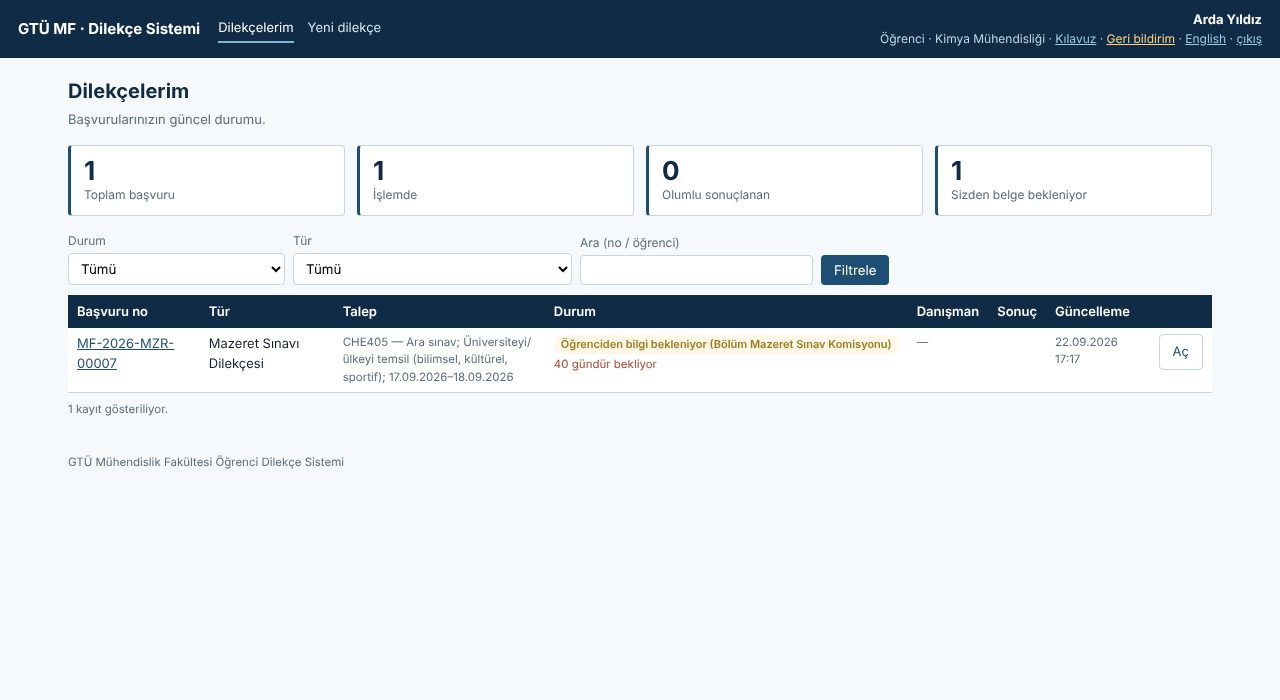
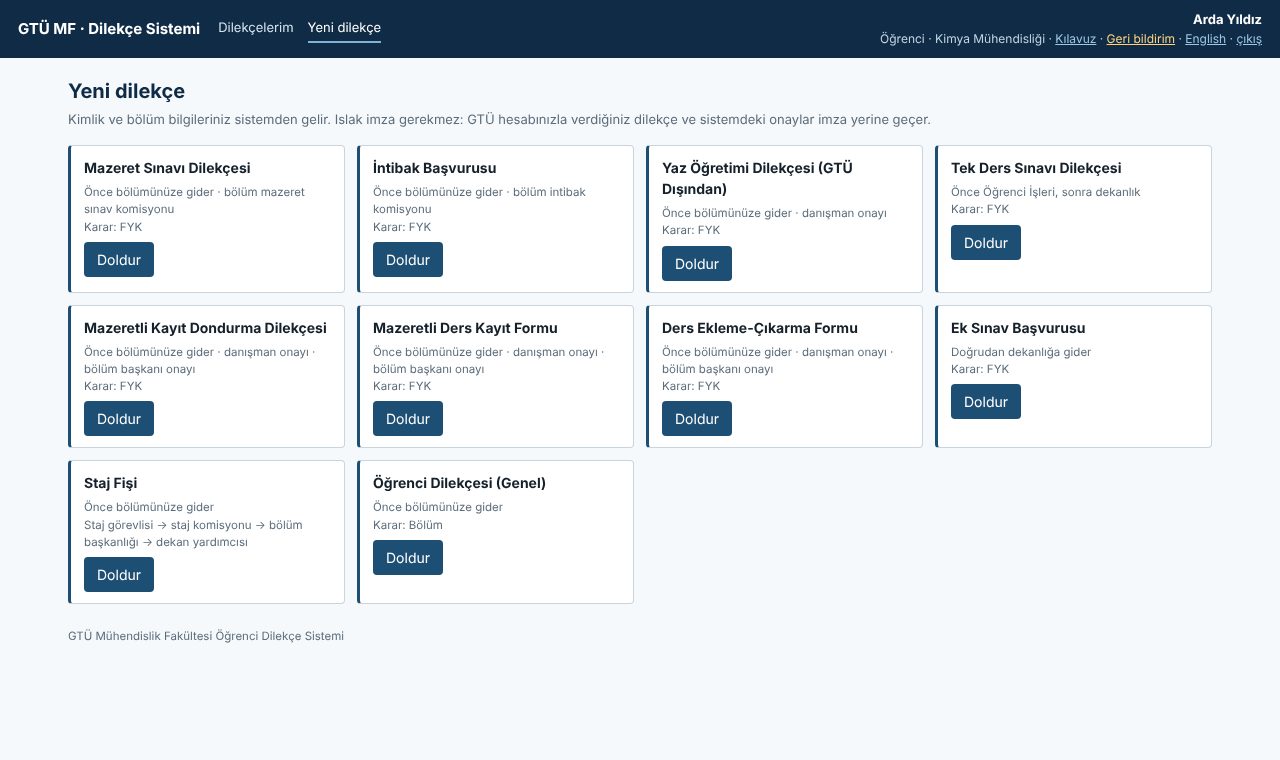
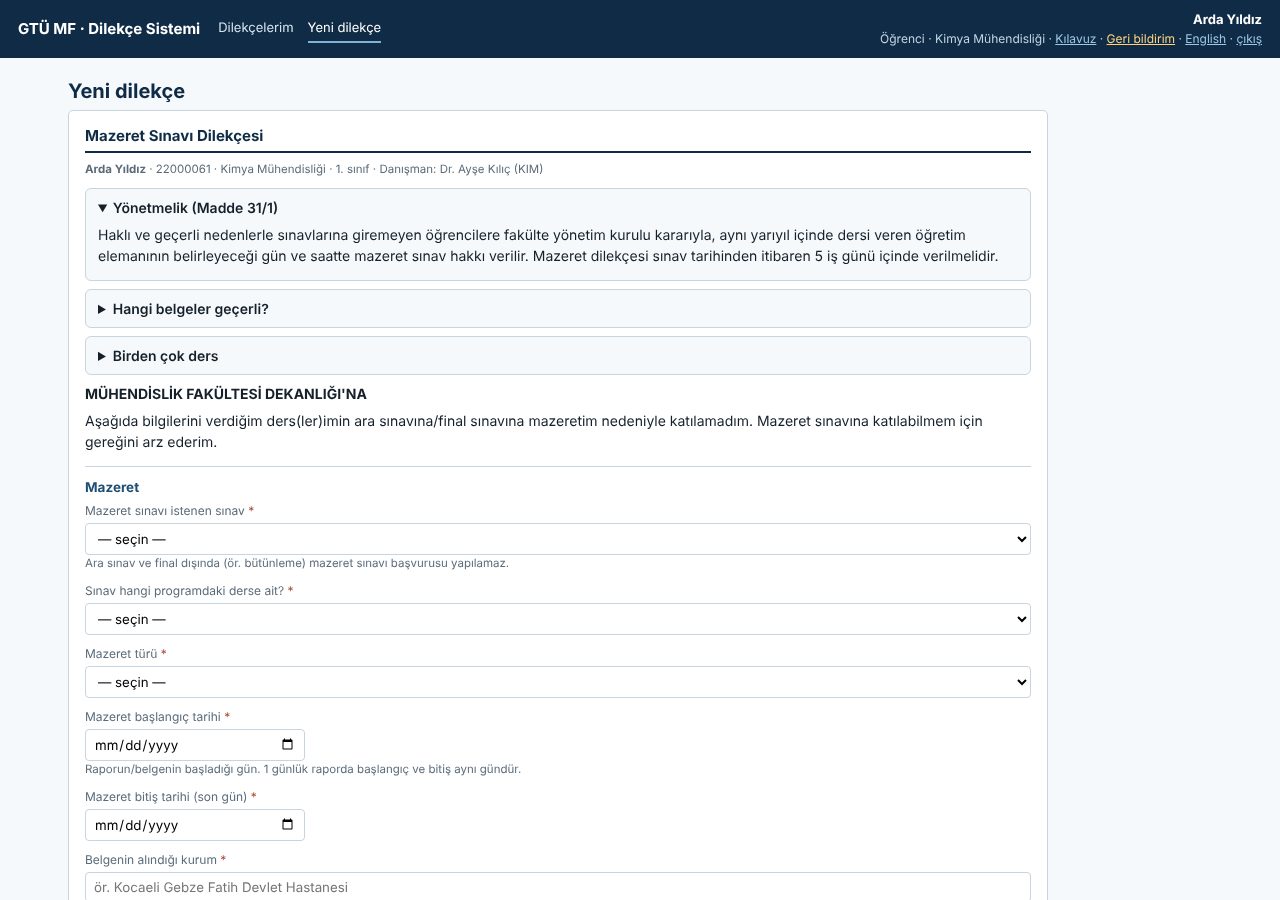
Gönderdiğinizde ekranda başvuru numaranız görünür (ör. MF-2026-MZR-00022). Aynı bilgi GTÜ e-posta adresinize de gelir. Dilekçenizle ilgili bir şey soracaksanız bu numarayı verin.
Sistemdeki türler, izledikleri yol ve istenen belgeler aşağıdadır. Ayrıntılı koşullar her formun üstündeki açıklamada yazar.
| Tür | İzlediği yol | Yüklenecek belgeler |
|---|---|---|
| Mazeret Sınavı Dilekçesi |
Önce bölümünüze gider · bölüm mazeret sınav komisyonu
Karar: FYK |
Mazerete ilişkin belge(ler); Sınav programı; Transkript |
| İntibak Başvurusu |
Önce bölümünüze gider · bölüm intibak komisyonu
Karar: FYK |
Transkript (e-Devlet'ten, karekodlu); Onaylı ders içerikleri (geldiğiniz üniversiteden); Eski müfredat durum belgesi (isteğe bağlı) |
| Yaz Öğretimi Dilekçesi (GTÜ Dışından) |
Önce bölümünüze gider · danışman onayı · dersi veren öğretim üyelerinin onayı
Karar: FYK |
Transkript; Müfredat durum belgesi; Ders içerikleri (GTÜ'deki ve karşı üniversitedeki ders bilgi formları) |
| Tek Ders Sınavı Dilekçesi |
Önce Öğrenci İşleri, sonra dekanlık
Karar: FYK |
Transkript (Öğrenci İşleri onaylı); Müfredat durum belgesi (Öğrenci İşleri onaylı) |
| Mazeretli Kayıt Dondurma Dilekçesi |
Önce bölümünüze gider · danışman onayı · bölüm başkanı onayı
Karar: FYK |
Gerekçeye ilişkin belge |
| Mazeretli Ders Kayıt Formu |
Önce bölümünüze gider · danışman onayı · bölüm başkanı onayı
Karar: FYK |
Gerekçeye ilişkin belge; Transkript; Müfredat durum belgesi |
| Ders Ekleme-Çıkarma Formu |
Önce bölümünüze gider · danışman onayı · bölüm başkanı onayı
Karar: FYK |
Transkript; Müfredat durum belgesi; Diğer belgeler (staj kabul yazısı, öğretim üyesi uygunluğu, ders programı vb.) (isteğe bağlı) |
| Öğrenci Dilekçesi (Genel) |
Önce bölümünüze gider · danışman onayı
Karar: Bölüm |
Ek belge (varsa) (isteğe bağlı) |
| Ek Sınav Başvurusu |
Doğrudan dekanlığa gider
Karar: FYK |
Transkript; Müfredat durum belgesi (varsa) (isteğe bağlı) |
| Staj Fişi |
Önce bölümünüze gider
Staj görevlisi → staj komisyonu → bölüm başkanlığı → dekan yardımcısı |
Staj kabul formu (işyeri onaylı); SGK müstehaklık belgesi (sigortayı üniversite yapacaksa) (isteğe bağlı); Diğer belge (varsa) (isteğe bağlı) |
| Erasmus Ders Saydırma Dilekçesi |
Önce bölümünüze gider · danışman onayı
Karar: FYK |
Öğrenim Anlaşması (Learning Agreement); Ders içerikleri (karşı üniversitedeki derslerin); Transkript |
FYK: Fakülte Yönetim Kurulu. "Karar: Bölüm" olan dilekçelerde bölüm size doğrudan cevap verebilir.
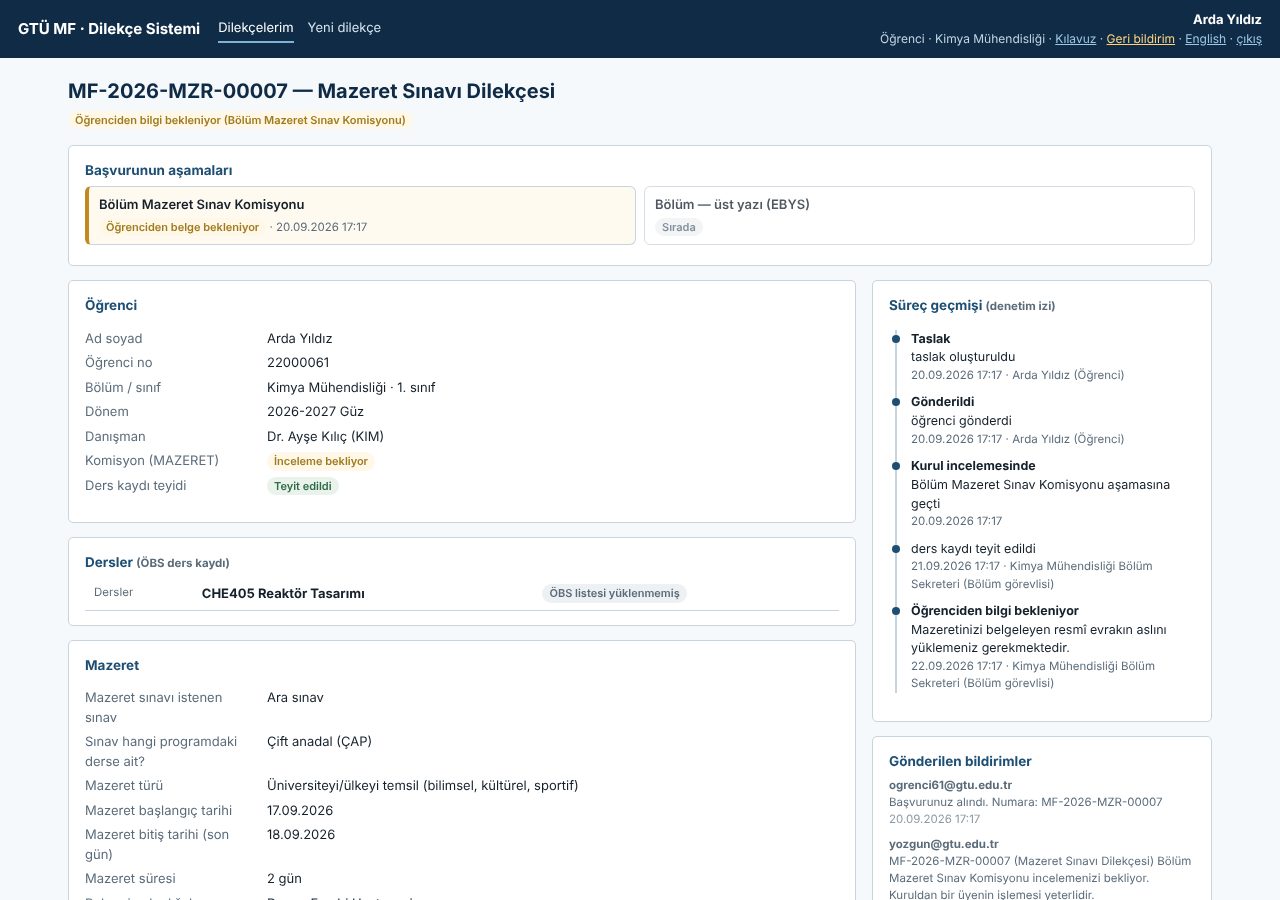
Dilekçelerim ekranında bir dilekçeyi açtığınızda ayrıntı sayfası görünür:
| Durum | Anlamı |
|---|---|
| Bölüm incelemesinde | Dilekçe bölüm sekreterliğinde. Gerekiyorsa danışman ve bölüm başkanı onayları da bu aşamada alınır. |
| Kurul incelemesinde | Bölüm komisyonu (mazeret, intibak, staj) ya da staj onay zincirindeki bir kurul inceliyor. Hangi kurulda olduğu durumun yanında yazar. |
| Öğrenci İşleri incelemesinde | Tek ders sınavı dilekçesi Öğrenci İşleri'nde. |
| Öğrenciden bilgi bekleniyor | Sizden bir şey isteniyor. Dilekçeyi açın, istenen belgeyi yükleyin. Yükleyene kadar dilekçe bekletilir. |
| Dekanlık incelemesinde | Bölüm dilekçenizi resmî yazıyla dekanlığa iletti. |
| FYK gündeminde | Dilekçe Fakülte Yönetim Kurulunun gündemine alındı. |
| Bölüm cevapladı / Karar verildi | Sonuç belli oldu. Sonuç sütununda "Uygun" ya da "Uygun değil" yazar; ayrıntısı süreç geçmişindedir. |
| Kapandı (arşiv) | İşlem tamamlandı, dilekçe arşivde. Kayıt silinmez; her zaman görebilirsiniz. |
| Usulden red | Dilekçe incelenmeden reddedildi (ör. süre dışında verildi). Gerekçe süreç geçmişinde ve e-postanızda yazar. |
| Geri çekildi | Dilekçeyi siz geri çektiniz. |
Önemli adımlarda GTÜ e-posta adresinize ileti gelir (gönderen: muhendislik@gtu.edu.tr): dilekçeniz alındığında, sizden belge istendiğinde, dilekçe dekanlığa iletildiğinde, FYK gündemine alındığında, karar verildiğinde ve dilekçe usulden reddedildiğinde. İletilerdeki bilgiler sistemde de görünür; sistemi düzenli olarak kontrol edin.
Bölüm ya da komisyon eksik belge isterse dilekçenin durumu Öğrenciden bilgi bekleniyor olur ve size e-posta gelir. Ne istendiği süreç geçmişinde yazar.
Staj fişini onay zincirindeki biri gerekçesiyle geri gönderirse dilekçede Düzelt ve yeniden gönder düğmesi çıkar. Formu düzeltip gönderdiğinizde başvuru ilk aşamadan yeniden incelenir. Daha önce yüklediğiniz belgeler kalır; düzeltilmiş bir belge varsa aynı alana yükleyin.
Karar verilmeden önce vazgeçerseniz dilekçeyi açın ve Yapabilecekleriniz kutusundaki Geri çek düğmesine basın. Geri çekilen dilekçe işlem görmez ama kaydı silinmez. Aynı talebi yeniden yapmak için yeni bir dilekçe vermeniz gerekir.
Ayrıntı sayfasının altındaki bağlantılarla:
Hayır. Bir yanlışlık fark ederseniz dilekçeyi geri çekip doğrusunu yeniden verin ya da bölüm sekreterliğine bildirin. Bölüm sizden belge isterse ek belge yükleyebilirsiniz.
Süreç geçmişinden kimde beklediğini görebilirsiniz. Gerekirse başvuru numaranızla bölüm sekreterliğine başvurun.
Danışmana belirli bir süre tanınır. Süre dolarsa bu kayda geçer ve bölüm danışman görüşünü beklemeden işleme devam edebilir.
Her sayfanın sağ üstündeki Geri bildirim bağlantısından yazın; isterseniz ekran görüntüsü ekleyin. Dilekçenizin içeriğiyle ilgili sorular için ise bölümünüze başvurun.
Ekran görüntüleri deneme verisiyle alınmıştır; adlar ve numaralar gerçek değildir. Kılavuzda eksik ya da yanlış gördüğünüz bir şeyi sistemdeki Geri bildirim bağlantısıyla bildirebilirsiniz.